
Gutes Präsentationsdesign in PowerPoint: 12 Regeln für professionelle Präsentationen
Gutes Präsentationsdesign beginnt nicht mit Dekoration, sondern mit Struktur. Viele PowerPoint-Folien wirken nicht deshalb unprofessionell, weil die Inhalte schwach sind, sondern weil sie visuell nicht sauber organisiert wurden.
Zu viele Elemente konkurrieren um Aufmerksamkeit, Textblöcke sind zu dicht, Charts schwer lesbar und Tabellen wirken wie direkt aus Excel übernommen. Abstände sind uneinheitlich, während Farben, Icons und Boxen keiner erkennbaren Logik folgen.
Das Ergebnis ist eine Präsentation, die zwar alle relevanten Informationen enthält, den Betrachter aber nicht gezielt durch die Inhalte führt.
Professionelles Präsentationsdesign setzt genau hier an. Es strukturiert Informationen so, dass Kernaussagen schneller erfasst, Zusammenhänge leichter verstanden und Inhalte hochwertig vermittelt werden.
Dieser Leitfaden zeigt die wichtigsten Regeln für gutes Folienlayout in PowerPoint, praxisnah und mit klarem Fokus auf professionelle Business-Präsentationen.
Was bedeutet gutes Präsentationsdesign in PowerPoint?
Präsentationsdesign bedeutet, Inhalte so zu strukturieren und visuell aufzubereiten, dass sie schnell verstanden werden und ihre Wirkung entfalten können.
Dabei geht es nicht darum, möglichst viele Farben, Icons oder Effekte einzusetzen. Entscheidend ist vielmehr, Informationen klar, verständlich und professionell auf der Folie zu vermitteln.
Dieser Artikel richtet sich insbesondere an:
- Investmentbanken, M&A-Boutiquen und Corporate-Finance-Teams
- IT-Beratungen und IT-Dienstleister
- Strategie- und Managementberatungen
Denn in diesen Branchen geht es selten nur darum, Informationen zu zeigen. Präsentationen sollen Entscheidungen vorbereiten, Vertrauen schaffen, Angebote erklären, Analysen verständlich machen und Kunden, Investoren, Vorstände oder Management-Teams überzeugen.
Gutes Präsentationsdesign macht Inhalte deshalb nicht einfach nur schöner. Es sorgt dafür, dass sie schneller erfasst, leichter verstanden und besser eingeordnet werden können.
Ein gutes Präsentationsdesign sollte auf den ersten Blick vier zentrale Fragen beantworten:
- Worum geht es auf dieser Folie?
- Was ist die zentrale Aussage?
- In welcher Reihenfolge sollen die Inhalte erfasst werden?
- Was ist Kernbotschaft, was Beleg und was ergänzendes Detail?
Beantwortet eine Folie diese vier Fragen auf den ersten Blick, wirkt sie klar und intuitiv verständlich. Fehlt diese Orientierung, wird sie schnell anstrengend zu erfassen, selbst wenn die Inhalte fachlich überzeugend sind.
Professionelles Präsentationsdesign in PowerPoint entsteht deshalb aus dem Zusammenspiel mehrerer Ebenen:
- eine klare Kernaussage
- eine verständliche Informationsstruktur
- eine eindeutige visuelle Hierarchie
- ausreichend Whitespace
- einen intuitiven Lesefluss
- eine konsistente Gestaltung
- eine saubere und gut lesbare Typografie
- gezielt eingesetzte Visualisierungen
- verständliche Charts und Tabellen
- eine konsequente Anwendung des Corporate Designs
Die folgenden Regeln zeigen, wie sich diese Prinzipien in PowerPoint konkret und systematisch umsetzen lassen.
Regel 1: Jede Folie braucht eine klare Kernaussage
Eine der wichtigsten Regeln für professionelles Präsentationsdesign in Finance und Consulting lautet:
Jede Folie sollte eine klare Kernaussage haben. Alle weiteren Inhalte sollten dazu beitragen, diese Aussage zu erklären, zu belegen oder einzuordnen.
Viele PowerPoint-Folien wirken überladen, weil sie versuchen, mehrere Botschaften gleichzeitig zu transportieren. Zahlen, Erklärungen, Diagramme, Tabellen, Icons und Kommentare konkurrieren um Aufmerksamkeit, ohne dass klar wird, was eigentlich im Mittelpunkt steht.
Damit wird die Priorisierung dem Betrachter überlassen. Gutes Präsentationsdesign beginnt deshalb nicht mit der Frage, wie möglichst viele Inhalte auf eine Folie passen. Entscheidend ist vielmehr:
Was soll der Betrachter nach dieser Folie verstanden haben?
Von dieser Aussage aus lässt sich die Folie rückwärts aufbauen. Welche Informationen werden benötigt, um die Kernaussage zu erklären, zu belegen oder einzuordnen? Alles, was dazu keinen Beitrag leistet, sollte kritisch hinterfragt werden.
Idealerweise spiegelt sich die Kernaussage bereits in der Headline wider. Aussagekräftige Headlines geben dem Betrachter sofort Orientierung und schaffen gleichzeitig eine klare Richtung für den Aufbau der Folie. Die weiteren Elemente sollten diese Aussage anschließend unterstützen.
Der PitchGuru-Tipp: Viele Entscheider orientieren sich beim ersten Screening einer Präsentation zunächst an den Headlines. Werden diese konsequent als Aussagen formuliert, sollte sich die zentrale Story des Decks bereits beim Lesen der Überschriften nachvollziehen lassen.
Regel 2: Whitespace gezielt einsetzen
Whitespace gehört zu den wichtigsten, gleichzeitig aber oft unterschätzten Elementen im Präsentationsdesign. Gemeint ist damit nicht einfach „leerer Platz“, sondern der gezielt eingesetzte Raum zwischen Textblöcken, Charts, Boxen, Bildern, Spalten, Überschriften und Fußnoten.
Genau dieser Freiraum trägt wesentlich dazu bei, ob eine Folie ruhig und strukturiert oder dicht und überladen wirkt.
Viele PowerPoint-Nutzer versuchen, möglichst jede verfügbare Fläche zu füllen. Ist noch Platz vorhanden, kommt ein weiterer Bulletpoint hinzu, ein zusätzliches Icon oder noch ein Absatz. Die Folie enthält dadurch zwar mehr Informationen, wird aber nicht automatisch verständlicher.
Gezielt eingesetzter Whitespace schafft dagegen Orientierung. Er trennt Inhalte voneinander, unterstützt die visuelle Hierarchie und lenkt den Blick auf die wichtigsten Aussagen. So werden Folien leichter erfassbar und wirken gleichzeitig ruhiger und professioneller.
Professionelles Folienlayout setzt Whitespace deshalb gezielt ein:
- um zusammengehörige Inhalte klar zu gruppieren
- um wichtige Aussagen gezielt hervorzuheben
- um die Lesbarkeit zu verbessern
- um visuelle Ruhe und Orientierung zu schaffen
- um Folien hochwertiger und professioneller wirken zu lassen
- um komplexe Inhalte übersichtlicher darzustellen
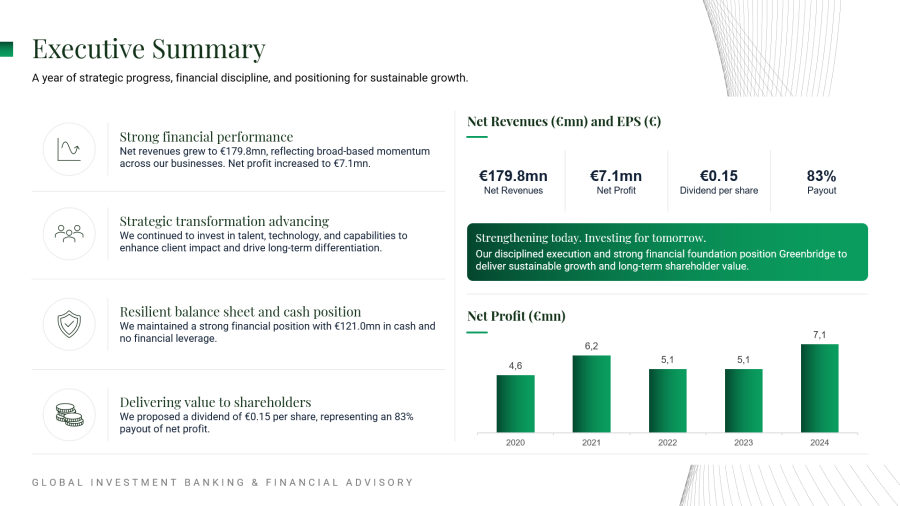
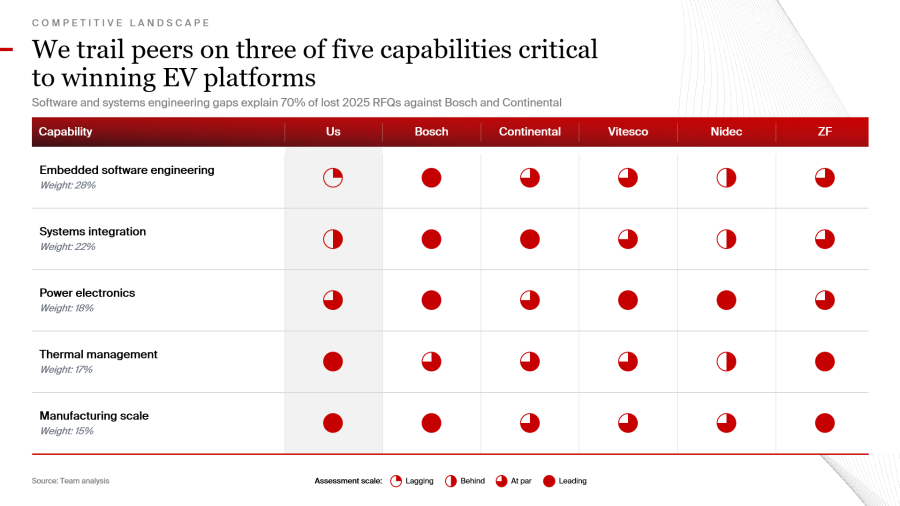
Hier sehen Sie einige Beispiele dafür, wie Whitespace in professionellen Präsentationen gezielt eingesetzt werden kann:
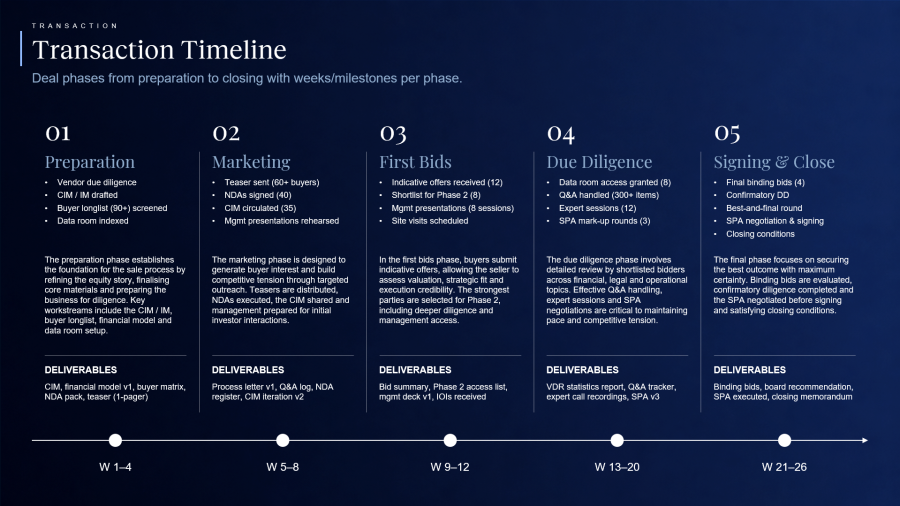
Der Kernsatz:
Whitespace ist kein Leerraum, sondern ein aktives Gestaltungselement.
Besonders bei Business-Folien mit Tabellen, Charts oder mehreren Informationsblöcken ist Whitespace entscheidend. Er macht auf den ersten Blick sichtbar, welche Inhalte zusammengehören, schafft klare Abgrenzungen und erleichtert die Orientierung auf der Folie.
Eine gute Folie muss dabei nicht leer oder minimalistisch wirken. Sie braucht aber ausreichend Raum, damit auch komplexe Inhalte klar strukturiert und schnell erfassbar bleiben.
Regel 3: Visuelle Hierarchie schaffen
Nicht alle Inhalte auf einer Folie sind gleich wichtig. Trotzdem wirken viele Präsentationen genau so. Überschrift, Bulletpoints, Zahlen, Legenden, Icons und Fußnoten konkurrieren um dieselbe Aufmerksamkeit, weil Größe, Farbe und Gewichtung kaum Unterschiede erkennen lassen.
Die Folge ist, dass der Betrachter selbst herausfinden muss, was zuerst wichtig ist und was nur ergänzt.
Gutes Präsentationsdesign nimmt ihm diese Arbeit ab. Eine klare visuelle Hierarchie zeigt auf den ersten Blick, welche Aussage im Mittelpunkt steht, welche Informationen sie unterstützen und welche Details nachgeordnet sind.
Hier sehen Sie ein Beispiel, bei dem die visuelle Hierarchie noch nicht klar genug ausgeprägt ist:
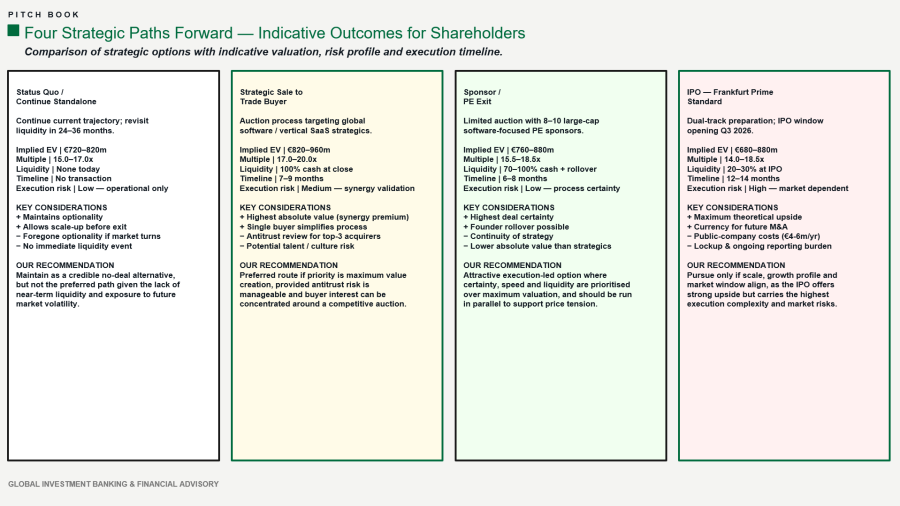
Schaffen Sie stattdessen eine klare visuelle Hierarchie:
- unterschiedliche Schriftgrößen und Schriftgewichte
- gezielten Einsatz von Farbe
- klare Kontraste
- bewusste Positionierung von Elementen
- Abstände und Whitespace
- logische Gruppierung zusammengehöriger Inhalte
- gezielte Hervorhebungen
- unterschiedliche Größen von Bildern, Charts und anderen Visuals
- eine klare Reihenfolge und Leserichtung auf der Folie
So setzen Sie visuelle Hierarchie besser um:
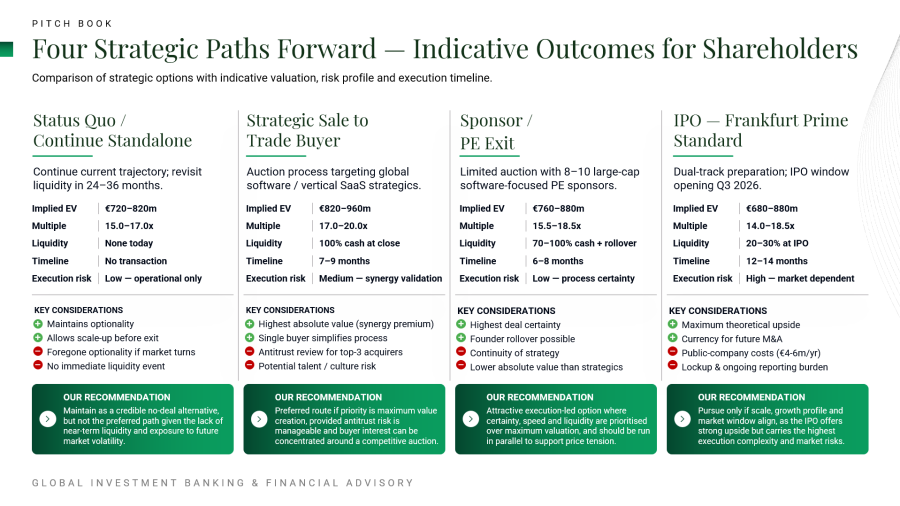
Das Ziel ist nicht, eine Folie künstlich zu dramatisieren, sondern dem Betrachter klare Orientierung zu geben.
Der Kernsatz für visuelle Hierarchie lautet deshalb:
Wenn alles gleich wichtig aussieht, ist am Ende nichts wirklich wichtig.
Eine professionelle PowerPoint-Folie macht deshalb auf den ersten Blick deutlich:
- Was ist die zentrale Aussage?
- Welche Zahl oder Erkenntnis steht im Mittelpunkt?
- Welche Elemente stützen oder belegen diese Aussage?
- Welche Informationen sind ergänzend und können visuell zurücktreten?
Je komplexer eine Folie ist, desto wichtiger wird eine klare visuelle Hierarchie , um die Aufmerksamkeit des Publikums gezielt zu lenken. Durch den Einsatz von Kontrasten, Schriftgrößen und Weißraum lassen sich die Kernbotschaften sofort erfassbar machen.
Regel 4: Den Blick logisch durch die Folie führen
In Finance und Consulting müssen Folien ihre Kernaussage häufig innerhalb kurzer Zeit vermitteln. Entscheider sollten schnell erfassen können, worum es geht, welche Aussage im Mittelpunkt steht und welche Informationen dafür relevant sind.
Ein gutes Folienlayout führt deshalb den Blick gezielt durch die Inhalte. Der Betrachter sollte nicht selbst herausfinden müssen, wo er beginnen soll. Stattdessen sollte auf den ersten Blick erkennbar sein, wie die Folie gelesen wird und wo die wichtigsten Informationen liegen.
In westlichen Lesekulturen folgt der Blick dabei häufig einer vertrauten Grundlogik:
- von oben nach unten
- von links nach rechts
- von der Headline zum Hauptinhalt
- vom Überblick ins Detail
- von der Kernaussage zum Beleg
Gutes Präsentationsdesign greift diese vertraute Leserichtung bewusst auf. Eine typische Business-Folie kann zum Beispiel so aufgebaut sein:
1. Oben: eine aussagekräftige Headline mit der zentralen Botschaft
2. Direkt darunter: eine kurze Subline oder einordnender Kontext
3. Mitte: das Hauptvisual, beispielsweise ein Chart, eine Tabelle oder eine strukturierte Darstellung
4. Rechts oder unten: zentrale Erkenntnisse, Implikationen oder Empfehlungen
5. Unten: Quellen, Fußnoten und ergänzende Informationen
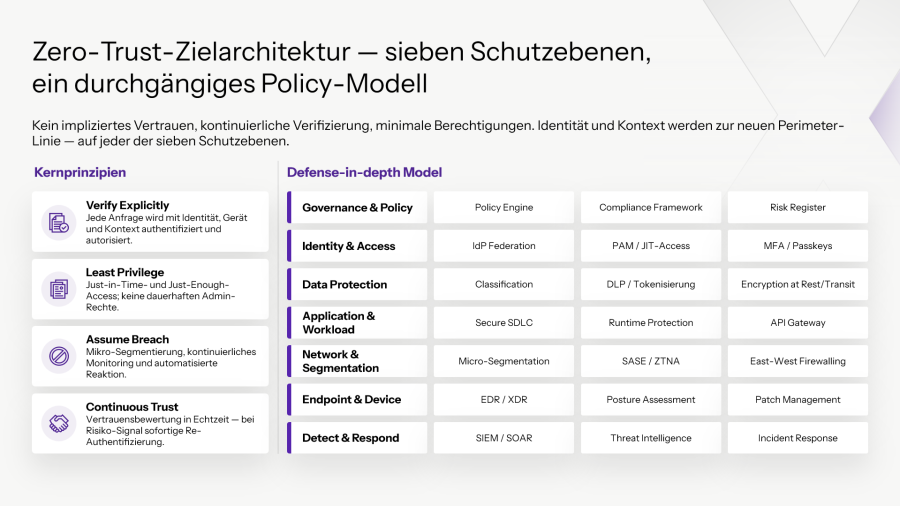
Das bedeutet nicht, dass jede Folie nach demselben Schema aufgebaut sein muss. Entscheidend ist vielmehr, dass der Blick gezielt durch die Inhalte geführt wird und die wichtigsten Informationen schnell erfassbar sind.
Besonders hilfreich sind dabei:
- klare visuelle Startpunkte
- eine eindeutige Spalten- und Leserichtung
- nummerierte Abläufe oder Sequenzen
- Pfeile und Verbindungslinien nur dort, wo sie wirklich Orientierung schaffen
- eine klare Gruppierung zusammengehöriger Inhalte
- ausreichend Abstand zwischen einzelnen Bereichen
- konsistente Positionen für wiederkehrende Informationstypen
Kernsatz:
Ein gutes Folienlayout zeigt nicht nur Inhalte. Es zeigt dem Betrachter auch, in welcher Reihenfolge er sie erfassen soll.
Regel 5: Konsistenz über das gesamte Deck sicherstellen
Einzelne Folien können für sich genommen gut aussehen und trotzdem kann das gesamte Deck unprofessionell wirken. Der Grund ist häufig fehlende Konsistenz.
Professionelles Präsentationsdesign entsteht deshalb nicht nur auf Ebene einzelner Slides, sondern über die gesamte Präsentation hinweg. Ein hochwertiges Deck wirkt wie aus einem Guss, unabhängig davon, ob der Betrachter gerade Folie 5 oder Folie 76 vor sich hat.
Gestaltungslogik, Abstände, Typografie, Farben und wiederkehrende Elemente sollten deshalb über das gesamte Deck hinweg konsequent angewendet werden.
Einheitlichkeit zeigt sich dabei in vielen Details, zum Beispiel bei:
- konsistente Positionen von Headlines und Subheadlines
- einheitliche Schriftgrößen und Typografie
- konsistente Farbverwendung
- einheitliche Abstände und Ausrichtungen
- wiederkehrende Boxen und Formen
- einheitliche Icon-Stile
- konsistente Chart-Logiken
- einheitliche Tabellenformate
- konsistent aufgebaute Fußnoten und Quellen
- einheitliche Seitenzahlen
- klar definierte Kapiteltrenner
Diese Details wirken für sich genommen oft nebensächlich. In Summe prägen sie jedoch maßgeblich den professionellen Gesamteindruck einer Präsentation.
Inkonsistente Folien lassen ein Deck schnell zusammengestellt oder uneinheitlich wirken. Selbst starke Inhalte verlieren dadurch an Wirkung, weil visuelle Brüche unnötige Reibung erzeugen. Ein konsistentes Deck vermittelt dagegen Sorgfalt, Kontrolle und Professionalität.
Kernsatz: Konsistenz entsteht im Detail, Professionalität im Gesamtbild.
Einheitlichkeit sorgt dafür, dass eine Präsentation bereits professionell wirkt, bevor der Inhalt im Detail gelesen wurde.
Gerade bei Decks, an denen mehrere Personen arbeiten, ist Konsistenz besonders wichtig. In der Praxis entstehen viele Präsentationen im Team und tragen dadurch schnell unterschiedliche gestalterische Handschriften.
Das zeigt sich zum Beispiel in abweichenden Abständen, unterschiedlichen Boxen, variierenden Chart-Stilen oder uneinheitlicher Typografie. Das Ergebnis ist ein Deck, das sichtbar aus mehreren Einzelteilen zusammengesetzt wirkt.
Konsistenz entsteht deshalb nicht zufällig. Sie muss bewusst sichergestellt werden, idealerweise durch eine finale Design-QA, die das gesamte Deck noch einmal als Einheit betrachtet.
Regel 6: Folien mit einem klaren Raster aufbauen
Gute PowerPoint-Folien wirken ruhig und professionell, weil ihre Elemente klar geordnet sind. Diese Ordnung entsteht durch ein konsequentes Raster.
Ein Raster ist ein unsichtbares Layoutsystem, das vorgibt, wo Elemente auf einer Folie platziert werden. Dazu gehören Seitenränder, Spalten, Abstände sowie feste Bereiche für Texte, Bilder, Charts und Fußnoten.
Viele unprofessionelle Folien wirken deshalb unruhig, weil Elemente ohne klare Ausrichtung platziert wurden. Eine Box sitzt etwas zu hoch, ein Chart ist nicht bündig, Abstände variieren, Textblöcke haben unterschiedliche Breiten oder Icons stehen nicht auf einer gemeinsamen Linie.
Diese Abweichungen wirken für sich genommen oft klein. In Summe beeinflussen sie jedoch deutlich, wie sauber und professionell eine Folie wahrgenommen wird.
Ein klares Raster hilft dabei, diese Ordnung konsequent über die gesamte Folie hinweg sicherzustellen:
- Elemente sauber und bündig auszurichten
- Abstände konsistent einzuhalten
- zusammengehörige Inhalte logisch zu gruppieren
- Folien schneller und strukturierter aufzubauen
- ein ruhiges und professionelles Gesamtbild zu schaffen
Praktische Regeln für die Arbeit mit einem Folienraster:
- Definieren Sie klare und einheitliche Außenränder
- Arbeiten Sie mit wiederkehrenden Spaltenbreiten und festen Ausrichtungen
- Nutzen Sie PowerPoint-Hilfslinien, um Elemente sauber zu positionieren
- Verwenden Sie wiederkehrende Layoutlogiken konsequent über das gesamte Deck hinweg
Kernsatz:
Gute PowerPoint-Folien wirken ruhig und professionell, weil ihre Elemente einem klaren Raster folgen.
Regel 7: Text reduzieren und Aussagen präzisieren
Zu viel Text gehört zu den häufigsten Gründen, warum PowerPoint-Folien überladen und schwer erfassbar wirken. Lange Bulletpoints, ausführliche Formulierungen und fehlende visuelle Struktur sorgen dafür, dass sich der Betrachter die relevanten Aussagen erst selbst erschließen muss.
Die Inhalte können fachlich vollkommen richtig sein und trotzdem noch nicht präsentationsfähig aufbereitet sein. Gutes Präsentationsdesign bedeutet dabei nicht, Informationen möglichst stark zu kürzen oder wichtige Details zu entfernen.
Es geht vielmehr darum, Inhalte so zu verdichten und zu strukturieren, dass die wesentlichen Aussagen schneller erfasst werden können.
Hier sehen Sie ein Beispiel dafür, wie selbst eine professionell gestaltete Slide durch zu lange Textblöcke schnell unruhig und überladen wirken kann:

Praktische Regeln, mit denen Sie zu lange und überladene Texte auf Folien vermeiden:
- Formulieren Sie kurz und präzise.
- Vermeiden Sie lange Absätze und unnötig verschachtelte Sätze.
- Gruppieren Sie zusammengehörige Inhalte.
- Heben Sie zentrale Begriffe, Aussagen oder Zahlen gezielt hervor.
- Formulieren Sie Headlines möglichst als klare Aussagen.
- Trennen Sie die Hauptstory konsequent von ergänzenden Details.
Entscheidend ist auch der Nutzungskontext. Eine Präsentation für einen Live-Termin braucht in der Regel weniger Text, größere Schrift und stärkere visuelle Anker. Ein schriftlich versendetes Business-Deck kann dagegen mehr Details enthalten, muss aber trotzdem klar strukturiert und leicht erfassbar bleiben.
Die entscheidende Frage lautet deshalb nicht nur: Wie wenig Text ist möglich?
Sondern vielmehr: Wie viele Informationen braucht die Zielgruppe und wie lassen sie sich so strukturieren, dass sie schnell verstanden werden?
Regel 8: Typografie gezielt für Hierarchie und Lesbarkeit einsetzen
Typografie hat großen Einfluss darauf, wie professionell eine Folie wahrgenommen wird. Dabei geht es nicht nur um die Wahl der richtigen Schriftart, sondern vor allem um ihren konsistenten und gezielten Einsatz über das gesamte Deck hinweg.
Typische Fehler bei der Typografie sind zum Beispiel:
- zu viele unterschiedliche Schriftgrößen
- verschiedene Schriftarten innerhalb eines Decks
- uneinheitliche Schriftgewichte
- zu kleine Texte
- zu enge Zeilenabstände
- inkonsistente Größen bei Fußnoten und Quellenangaben
Gutes Präsentationsdesign nutzt Typografie gezielt als Ordnungssystem. Eine beispielhafte Hierarchie kann so aussehen:
- eine große Headline für die zentrale Aussage
- eine kleinere Subheadline für zusätzlichen Kontext
- gut lesbaren Body-Text mit konsistenter Schriftgröße
- zurückhaltend gestaltete Fußnoten und Quellen, beispielsweise in einem Grauton
- bei Bedarf eine separate Schriftart für Headlines, solange der Body-Text über das gesamte Deck hinweg konsequent in derselben Schriftart gesetzt ist
Die Schrift sollte zur Marke passen, gut lesbar sein und über das gesamte Deck hinweg konsistent eingesetzt werden. Gerade bei Business-Präsentationen wirkt eine zurückhaltende Typografie oft professioneller als eine zu starke visuelle Inszenierung.
Entscheidend sind eine klare Schriftwahl, eine nachvollziehbare Größenhierarchie und konsistente Schriftgewichte. So entsteht ein ruhiges typografisches System, das Orientierung schafft und die Inhalte unterstützt.
Regel 9: Farben sparsam und funktional einsetzen
Farbe ist ein wirkungsvolles Gestaltungsmittel im Präsentationsdesign. Wird sie jedoch zu häufig oder ohne klare Logik eingesetzt, wirken Folien schnell unruhig und uneinheitlich.
Professionelle PowerPoint-Folien setzen Farben deshalb gezielt und mit klarer Funktion ein:
- um wichtige Informationen gezielt hervorzuheben
- um zusammengehörige Inhalte visuell zu gruppieren
- um Kategorien klar voneinander zu unterscheiden
- um den Blick des Betrachters gezielt zu führen
- um das Corporate Design konsistent umzusetzen
Farbe schafft Orientierung, solange sie gezielt eingesetzt wird. Wenn alles farblich hervorgehoben ist, ist am Ende nichts mehr hervorgehoben.
Besser ist eine klare und konsequent angewendete Farblogik:
- neutrale Grundfarben für Struktur und Flächen
- eine oder wenige Akzentfarben für wichtige Aussagen
- konsistente Farben für wiederkehrende Kategorien
- zurückhaltende Farbtöne für ergänzende Details
- ausreichend Kontrast für eine gute Lesbarkeit
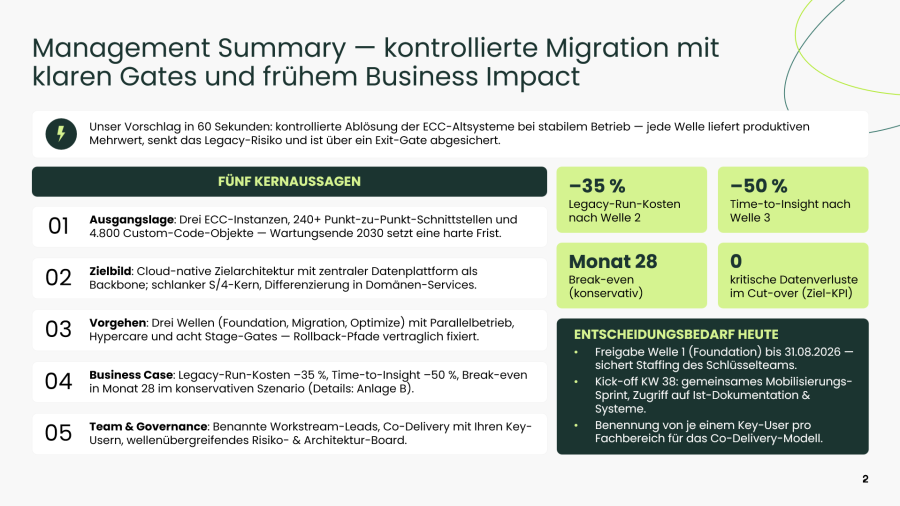
Farbe sollte Orientierung schaffen, nicht zusätzliche Unruhe.
Farbe sollte nicht dekorieren, sondern führen.
Regel 10: Bilder, Icons und Grafiken gezielt einsetzen
Visuals können eine Präsentation deutlich aufwerten, wenn sie einen klaren Zweck erfüllen. Werden Bilder oder Icons dagegen nur dekorativ eingesetzt, wirken Folien schnell generisch oder unnötig überladen. Mehr Visuals bedeuten nicht automatisch mehr Qualität, und auch ein großes Stockfoto macht ein Deck nicht automatisch hochwertiger.
Gute Visuals unterstützen die Kernaussage der Folie. Sie helfen dabei, Inhalte schneller zu erfassen, Komplexität zu reduzieren, Zusammenhänge verständlicher zu machen oder eine bestimmte Botschaft gezielt zu verstärken.

Praktische Regeln für den gezielten Einsatz von Bildern, Icons und Grafiken:
- Verwenden Sie Icons nur, wenn sie Orientierung oder zusätzlichen Informationswert schaffen
- Nutzen Sie über das gesamte Deck hinweg einen einheitlichen Icon-Stil
- Vermeiden Sie gemischte Icon-Sets mit unterschiedlichen Strichstärken oder Formen
- Wählen Sie Bilder, die zur Marke, Zielgruppe und Aussage der Folie passen
- Geben Sie Bildern, Icons und Grafiken ausreichend Raum
- Vermeiden Sie rein dekorative Visuals ohne klaren Mehrwert
- Achten Sie auf eine konsistente Bildsprache über die gesamte Präsentation hinweg
In professionellen Business-Präsentationen gilt häufig: Weniger ist mehr. Ein starkes und gezielt eingesetztes Visual wirkt meist überzeugender als viele kleine dekorative Elemente.
Regel 11: Charts und Tabellen präsentationsfähig aufbereiten
Charts und Tabellen gehören zu den wichtigsten Elementen in Business-Präsentationen, gleichzeitig aber auch zu den häufigsten Schwachstellen. Charts werden oft nahezu unverändert aus Excel übernommen, während Tabellen zu dicht, zu klein oder mit unnötig vielen Linien gestaltet sind.
Dadurch werden Daten nicht leichter verständlich, sondern anstrengender zu erfassen. Gutes Präsentationsdesign bereitet Daten deshalb so auf, dass relevante Aussagen schnell erkannt, Zusammenhänge verstanden und wichtige Informationen gezielt hervorgehoben werden.
Bei jedem Chart sollten Sie sich zunächst einige zentrale Fragen stellen:
- Welche Kernaussage soll das Chart vermitteln oder belegen?
- Welche Werte sind für diese Aussage wirklich relevant?
- Müssen tatsächlich alle Datenpunkte gezeigt werden?
- Sind Achsen, Beschriftungen und Legenden klar verständlich und sauber ausgerichtet?
- Werden die wichtigsten Werte oder Entwicklungen gezielt hervorgehoben?

Bei Tabellen gelten ähnliche Prinzipien:
- Inhalte logisch gruppieren
- ausreichend Abstand zwischen Zeilen, Spalten und Bereichen schaffen
- relevante Werte gezielt hervorheben
- Zahlenformate über die gesamte Tabelle hinweg konsistent halten
- Tabellen nicht so stark verkleinern, dass die Lesbarkeit darunter leidet
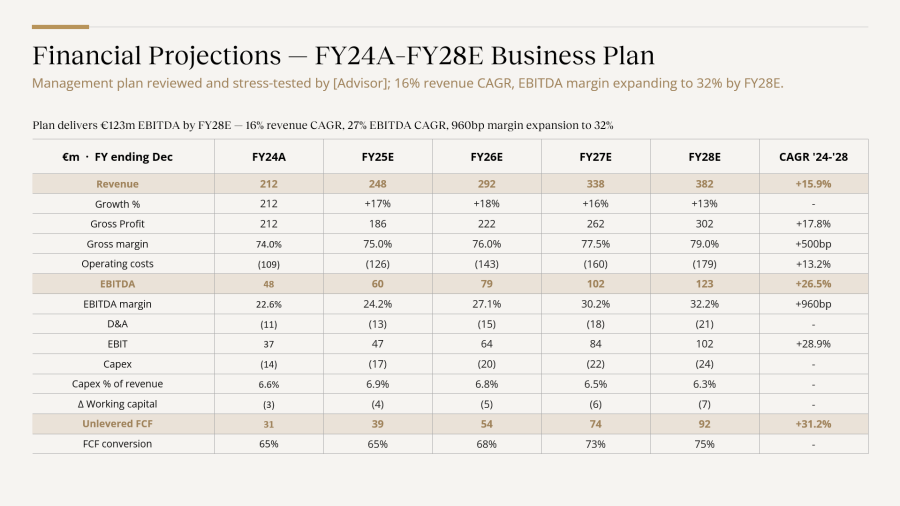
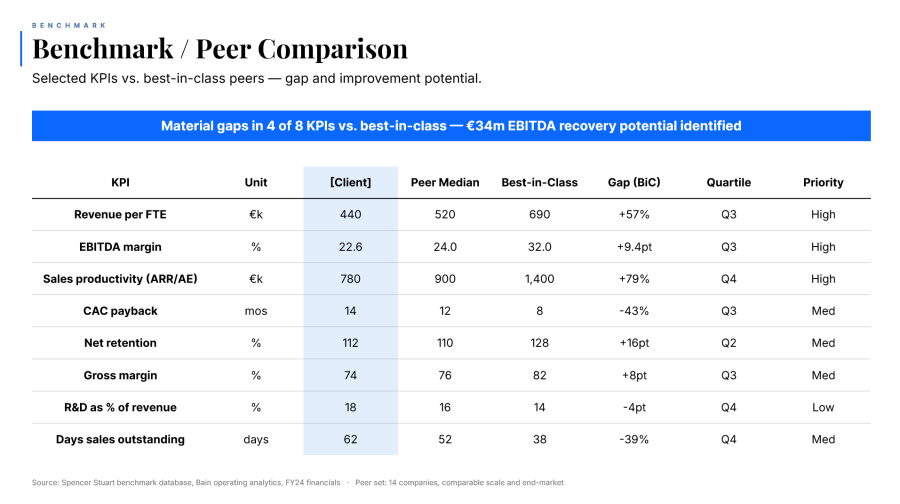
Kernsatz: Gute Charts und Tabellen zeigen nicht mehr Daten, sondern machen die wichtigsten schneller verständlich.
Datenvisualisierung bedeutet nicht, Daten auf eine Folie zu bringen. Sie bedeutet, die entscheidenden Erkenntnisse sichtbar zu machen.
Für besonders wichtige oder geschäftskritische Decks sollten Charts und Tabellen vor der finalen Übergabe noch einmal gezielt geprüft werden. Dabei geht es vor allem um Lesbarkeit, Konsistenz, korrekte Hervorhebungen und eine klare Vermittlung der zentralen Aussagen.
Regel 12: Corporate Design konsequent anwenden
Ein gutes Präsentationsdesign sollte nicht nur klar und professionell wirken, sondern auch eindeutig zur Marke passen. Corporate Design in PowerPoint geht deshalb weit über Logo, Farben und Schriftarten hinaus.
Es betrifft:
- konsistente Layoutlogik
- klare und einheitliche Typografie
- definierte Haupt- und Akzentfarben
- eine konsistente Bildsprache
- einheitliche Icon-Stile
- klar definierte Chart-Designs
- konsistente Tabellenstandards
- einheitliche Fußnoten und Quellenangaben
- eine klare Kapitelstruktur
- eine durchgängige visuelle Gesamtwirkung
Viele Präsentationen basieren zwar auf dem richtigen PowerPoint-Master, wirken im Ergebnis aber trotzdem nicht konsequent markenkonform. Das passiert vor allem dann, wenn Folien aus älteren Decks übernommen, manuell angepasst oder von mehreren Personen unterschiedlich weiterentwickelt werden.
Corporate Design sollte deshalb nicht nur zu Beginn über den Master definiert werden. Entscheidend ist, dass es auch im finalen Deck konsequent umgesetzt und geprüft wird.
Die häufigsten Layout-Fehler in PowerPoint-Präsentationen
Viele PowerPoint-Folien wirken nicht wegen schwacher Inhalte unprofessionell, sondern weil sich typische Layout-Fehler immer wiederholen.
Die häufigsten Layout-Fehler sind:
- zu viele Inhalte auf einer Folie
- keine klare Kernaussage
- reine Themenüberschriften statt aussagekräftiger Takeaway-Headlines
- zu wenig Whitespace
- fehlende visuelle Hierarchie
- zufällig platzierte Elemente
- unsaubere Ausrichtungen und Abstände
- uneinheitliche Typografie
- inkonsistente Farbverwendung
- gemischte Icon-Stile
- Bilder ohne klare Funktion
- Charts ohne erkennbare Kernaussage
- uneinheitliche Fußnoten und Quellenangaben
- unterschiedliche Layoutlogiken innerhalb eines Decks
- fehlende finale Design-QA vor dem Versand
Diese Fehler wirken für sich genommen oft unscheinbar. In Summe lassen sie eine Präsentation jedoch schnell unruhig, uneinheitlich oder unfertig erscheinen.
Professionelles Präsentationsdesign bedeutet deshalb häufig nicht, zusätzliche Effekte oder Gestaltungselemente hinzuzufügen. Viel wichtiger ist es, kleine visuelle Reibungen konsequent zu reduzieren und so für ein ruhiges, klares und hochwertiges Gesamtbild zu sorgen.
So verbessern Sie eine schwache Folie Schritt für Schritt
Wenn eine PowerPoint-Folie unruhig, überladen oder schwer erfassbar wirkt, hilft ein klarer und systematischer Ansatz. Statt einzelne Elemente wahllos anzupassen, sollte die Folie Schritt für Schritt überprüft und gezielt verbessert werden.
Schritt 1: Die zentrale Aussage der Folie definieren
Bevor Sie mit der Gestaltung beginnen, sollte die Kernaussage der Folie klar sein. Fragen Sie sich:
Was soll der Betrachter nach dieser Folie verstanden haben?
Schritt 2: Inhalte nach Relevanz priorisieren
Welche Informationen sind für die Kernaussage wirklich relevant? Welche dienen lediglich als Beleg oder zusätzlicher Kontext?
Und welche Inhalte können in den Backup verschoben oder auf einer zweiten Folie dargestellt werden?
Schritt 3: Die Headline auf die Kernaussage zuspitzen
Formulieren Sie die Headline möglichst als klare Aussage und nicht nur als allgemeine Themenüberschrift.
Sie sollte bereits auf den ersten Blick vermitteln, was die zentrale Erkenntnis der Folie ist.
Schritt 4: Die Folie auf einem klaren Layout-Raster aufbauen
Richten Sie alle Inhalte an klar definierten Außenrändern, Spalten und Achsen aus. So entsteht eine saubere Grundstruktur, die der Folie Ruhe gibt und zusammengehörige Elemente visuell miteinander verbindet.
Schritt 5: Texte kürzen und auf das Wesentliche verdichten
Entfernen Sie Wiederholungen, kürzen Sie lange Absätze und reduzieren Sie unnötige Details.
Ziel ist nicht möglichst wenig Text, sondern eine klare und schnell erfassbare Aussage.
Schritt 6: Eine klare visuelle Hierarchie schaffen
Heben Sie zentrale Aussagen, wichtige Zahlen und relevante Elemente gezielt hervor. Nutzen Sie dafür beispielsweise Größe, Farbe, Kontrast oder Position, damit auf den ersten Blick erkennbar ist, was im Mittelpunkt steht.
Schritt 7: Ausreichend Whitespace schaffen
Geben Sie den Inhalten ausreichend Raum und trennen Sie zusammengehörige Bereiche klar voneinander.
So wirkt die Folie ruhiger, strukturierter und leichter erfassbar.
Schritt 8: Charts und Tabellen auf Klarheit und Lesbarkeit prüfen
Prüfen Sie, ob Charts und Tabellen schnell verständlich sind und die zentrale Erkenntnis klar hervortritt. Relevante Werte sollten gezielt betont werden, während unnötige Details visuell in den Hintergrund treten.
Schritt 9: Konsistenz mit dem restlichen Deck prüfen
Prüfen Sie, ob Schriftgrößen, Farben, Icons, Abstände und Fußnoten über das gesamte Deck hinweg konsistent eingesetzt werden. Die Folie sollte sich visuell nahtlos in die übrige Präsentation einfügen.
Schritt 10: Eine finale Design-QA durchführen
Prüfen Sie die Folie abschließend im Kontext des gesamten Decks. Eine gute Folie funktioniert nicht nur für sich allein, sondern fügt sich auch visuell und logisch in die Gesamtpräsentation ein.
Wann professionelle Unterstützung beim Präsentationsdesign sinnvoll ist
Nicht jede PowerPoint-Folie benötigt professionelle Designunterstützung. Interne Arbeitsstände, Workshop-Unterlagen oder frühe Diskussionsfolien können bewusst pragmatisch gehalten werden.
Professionelle Unterstützung wird vor allem dann relevant, wenn Präsentationen eine hohe Außenwirkung haben, geschäftskritisch sind oder unter engem Zeitdruck finalisiert werden müssen.
Professionelle Unterstützung ist besonders sinnvoll, wenn:
- die Präsentation an Kunden, Investoren oder das Management geht
- das Deck professionell und client-ready finalisiert werden muss
- viele Folien konsistent harmonisiert werden müssen
- mehrere Personen an derselben Präsentation gearbeitet haben
- Folien aus unterschiedlichen Quellen zusammengeführt wurden
- Charts und Tabellen umfangreiche Nacharbeit benötigen
- das Layout uneinheitlich oder noch unfertig wirkt
- intern keine ausreichende Kapazität für die finale Design-QA vorhanden ist
- das Corporate Design konsequent über das gesamte Deck umgesetzt werden muss
- die Präsentation geschäftskritisch ist und einen hohen Einfluss auf eine Entscheidung, einen Pitch oder ein Mandat haben kann
PitchGuru unterstützt Unternehmen dabei, Rohfolien in professionelle und client-ready Business-Präsentationen zu überführen. Dabei geht es nicht nur um die visuelle Gestaltung einzelner Slides, sondern um die Qualität des gesamten Decks.
Dazu gehören eine klare visuelle Struktur, die konsequente Umsetzung des Corporate Designs, saubere Layouts, die professionelle Aufbereitung von Charts und Tabellen sowie die Harmonisierung und finale Design-QA.
So entstehen Präsentationen, die nicht nur professioneller aussehen, sondern Inhalte klarer vermitteln und als Gesamtdeck besser funktionieren.
heckliste: Ist Ihr Folienlayout wirklich professionell?
Nutzen Sie diese Checkliste, um schnell zu prüfen, ob Ihre PowerPoint-Folie klar, konsistent und professionell aufgebaut ist.
Aussage
- Hat die Folie eine klare Kernaussage?
- Unterstützen alle Elemente diese zentrale Botschaft?
- Formuliert die Headline eine konkrete Aussage, statt nur das Thema zu benennen?
Struktur und Hierarchie
- Ist auf den ersten Blick erkennbar, was wichtig ist?
- Gibt es eine klare visuelle Hierarchie?
- Sind zusammengehörige Inhalte logisch gruppiert?
- Ist der Lesefluss eindeutig und intuitiv?
Layout
- Gibt es ausreichend Whitespace?
- Sind alle Elemente sauber und bündig ausgerichtet?
- Folgt die Folie einem klaren Raster?
- Wirkt das Layout insgesamt ruhig, strukturiert und ausgewogen?
Text und Typografie
- Ist der Text präzise und schnell erfassbar?
- Sind Schriftgrößen und Schriftgewichte konsistent?
- Ist die Folie insgesamt gut lesbar?
- Werden nur wenige, klar definierte Schriftgrößen und Schriftschnitte verwendet?
Visuals und Daten
- Unterstützen Bilder, Icons und Grafiken die Kernaussage der Folie?
- Sind Charts schnell verständlich und klar aufgebaut?
- Sind Tabellen gut lesbar und übersichtlich strukturiert?
- Werden wichtige Werte und Erkenntnisse gezielt hervorgehoben?
Einheitlichkeit
- Fügt sich die Folie visuell in das restliche Deck ein?
- Werden Farben, Icons und Abstände konsistent eingesetzt?
- Ist das Corporate Design sauber und durchgängig umgesetzt?
- Sind Quellen und Fußnoten einheitlich formatiert?
Wenn sich mehrere dieser Fragen nicht eindeutig mit „Ja“ beantworten lassen, ist die Folie wahrscheinlich noch nicht final und sollte vor dem Einsatz noch einmal gezielt überarbeitet oder einer Design-QA unterzogen werden.
Fazit: Gutes Präsentationsdesign macht Inhalte klarer und wirkungsvoller
Professionelles Präsentationsdesign in PowerPoint beginnt nicht mit Effekten, Farben oder Icons, sondern mit einer klaren Struktur. Ein gutes Folienlayout sorgt dafür, dass Inhalte schneller erfasst, sinnvoll priorisiert und professionell vermittelt werden.
Whitespace schafft Orientierung und visuelle Ruhe. Eine klare Hierarchie zeigt, was wichtig ist, während ein logischer Lesefluss den Blick gezielt durch die Inhalte führt. Konsistente Raster, Typografie, Farben und Gestaltungselemente sorgen dafür, dass einzelne Folien nicht nur für sich funktionieren, sondern auch als Teil eines zusammenhängenden Decks.
Charts, Tabellen und Visuals unterstützen dabei, komplexe Informationen verständlich aufzubereiten und zentrale Erkenntnisse sichtbar zu machen.
Wenn diese Prinzipien über das gesamte Deck hinweg konsequent angewendet werden, entsteht aus einzelnen Folien eine professionelle, konsistente und client-ready PowerPoint-Präsentation.
Professionelles Präsentationsdesign für Ihre PowerPoint-Präsentationen
Sie haben Rohfolien, ein bestehendes Deck oder eine wichtige Präsentation, die professioneller, konsistenter und client-ready werden soll?
PitchGuru unterstützt Unternehmen bei der professionellen Finalisierung ihrer PowerPoint-Präsentationen. Dazu gehören ein sauberes Folienlayout, eine klare visuelle Hierarchie, die konsequente Umsetzung des Corporate Designs und eine finale Design-QA.
Häufige Fragen zum Präsentationsdesign in PowerPoint
Was macht ein gutes Folienlayout in PowerPoint aus?
Ein gutes Folienlayout vermittelt die Kernaussage schnell und klar. Dafür braucht es ausreichend Whitespace, eine eindeutige visuelle Hierarchie, einen logischen Lesefluss und sauber ausgerichtete Elemente. Konsistente Typografie, Farben und Layoutprinzipien sorgen zusätzlich dafür, dass die Folie professionell wirkt und sich harmonisch in das gesamte Deck einfügt.
Warum ist Whitespace im Präsentationsdesign wichtig?
Whitespace schafft visuelle Ruhe, verbessert die Lesbarkeit und hilft dabei, Inhalte klar zu gruppieren. Gleichzeitig lenkt er den Blick auf die wichtigsten Aussagen und erleichtert die Orientierung auf der Folie.
Er ist deshalb kein ungenutzter Platz, sondern ein bewusst eingesetztes Gestaltungselement.
Was bedeutet visuelle Hierarchie auf einer Folie?
Visuelle Hierarchie zeigt dem Betrachter auf den ersten Blick, welche Informationen im Mittelpunkt stehen und welche ergänzend sind. Sie entsteht durch den gezielten Einsatz von Schriftgröße, Farbe, Kontrast, Position, Abstand und Hervorhebungen.
So wird der Blick durch die Folie geführt und die zentrale Aussage schneller erfassbar.
Wie viel Text sollte auf einer PowerPoint-Folie stehen?
Wie viel Text sinnvoll ist, hängt stark vom Nutzungskontext ab. Live-Präsentationen sollten in der Regel mit weniger Text, größeren Schriftgrößen und klaren visuellen Ankern arbeiten. Schriftlich versendete Business-Decks können mehr Details enthalten, müssen aber trotzdem übersichtlich strukturiert und gut lesbar bleiben.
Entscheidend ist also nicht eine feste Wortzahl, sondern ob die Inhalte schnell erfasst und verständlich eingeordnet werden können.
Wie gestaltet man Charts und Tabellen in PowerPoint professionell?
Professionelle Charts und Tabellen machen Daten schnell verständlich und lenken den Blick auf die entscheidenden Erkenntnisse. Charts sollten deshalb eine klare Kernaussage vermitteln, während Tabellen logisch strukturiert und gut lesbar aufgebaut sein sollten.
Wichtige Werte können gezielt hervorgehoben werden. Gleichzeitig sollten Beschriftungen, Zahlenformate und Quellen über das gesamte Deck hinweg konsistent umgesetzt sein.
Warum wirken manche PowerPoint-Folien unprofessionell?
Häufige Gründe sind zu viele Inhalte, eine fehlende Kernaussage, zu wenig Whitespace oder eine unklare visuelle Hierarchie. Auch unsaubere Ausrichtungen, inkonsistente Schriftgrößen und Farben sowie schwer verständliche Charts und Tabellen lassen Folien schnell unruhig wirken.
Oft ist dabei nicht ein einzelner Fehler entscheidend. Erst die Summe vieler kleiner Inkonsistenzen sorgt dafür, dass eine Präsentation unprofessionell wirkt.
Wann sollte man Präsentationsdesign professionell unterstützen lassen?
Professionelle Unterstützung ist besonders bei geschäftskritischen Präsentationen sinnvoll, etwa bei Kundendecks, Angebotspräsentationen, Pitches, Board-Decks, Investor-Decks, Sales-Decks oder Consulting-Präsentationen.